
Exportar el certificado digital puede parecer un deporte de riesgo sobre todo si tienes que cambiar de ordenador o quieres llevar tu firma electrónica en el móvil para poder responder a un requerimiento de la Administración mientras estás fuera.
Y aunque, a primera vista pueda parecer una de esas tareas informáticas pensadas para dar dolor de cabeza, en realidad es un proceso bastante lógico si entiendes un par de trucos. Al fin y al cabo, tu certificado digital no es más que un archivo de identidad que vive “escondido” en tu navegador de internet. Moverlo de sitio es tan fácil como copiar una foto, siempre y cuando lo hagas en el orden correcto. Y si no te lo crees acompáñame que te lo explico.
Cuando instalas un certificado por primera vez, este se aloja de forma segura dentro del sistema operativo o del almacén de claves de tu navegador web habitual (Google Chrome, Microsoft Edge o Mozilla Firefox).
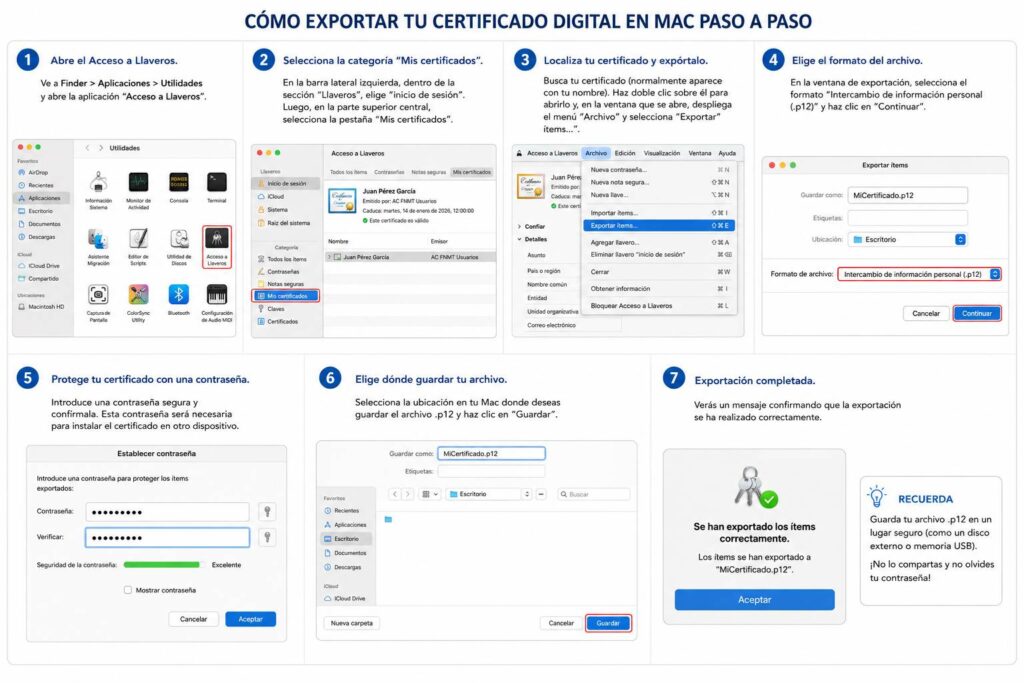
Exportarlo no es más que hacer una copia de seguridad externa de esa credencial y guardarla en un formato de archivo portátil (normalmente con la extensión .p12 o .pfx). Este archivo estará protegido por una contraseña que tú elijas y funcionará como una “llave maestra” lista para ser instalada en cualquier otro dispositivo.
El detalle importante. Al exportar, existe un paso crucial que es exportar la clave privada. Si olvidas marcar esa casilla específica, el archivo resultante no te servirá para firmar ni para identificarte ante organismos oficiales; será simplemente un cascarón vacío. Y te lo decimos nosotros que en Uanataca constituimos Autoridades de registro, y estamos muy familiarizados con los certificados digitales.
Aun así, te vamos a dar una pequeña guía para que no tengas más quebraderos de cabeza.
Exporta tu certificado digital en windows
Exporta tu certificado digital en Mac
Cómo exportar tu certificado en Windows paso a paso
Dado que la gran mayoría de profesionales y ciudadanos utilizan el sistema operativo Windows, nos centraremos en la ruta universal.
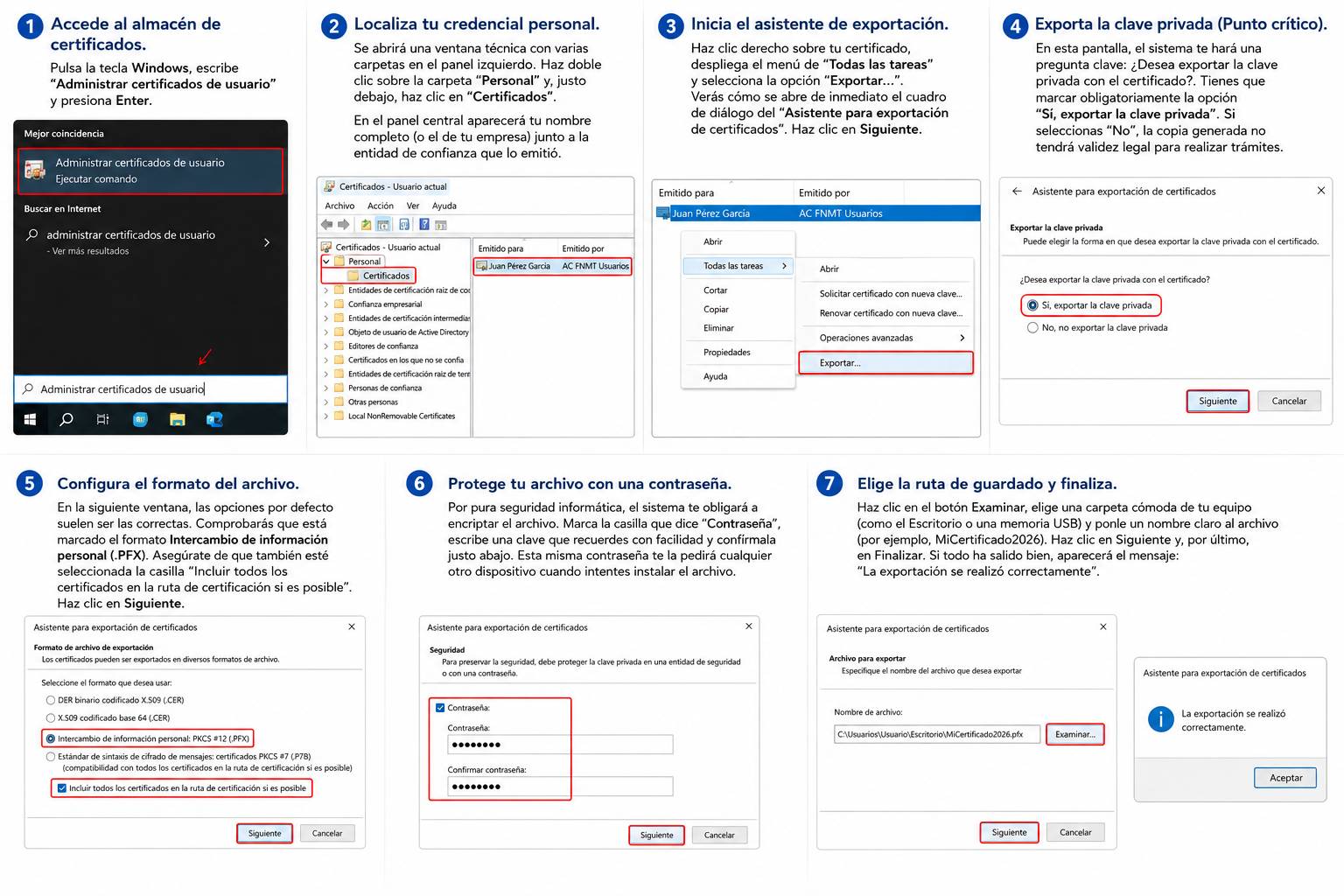
- Accede al almacén de certificados. La forma más rápida y limpia es pulsar la tecla Windowsen tu teclado, escribir directamente “Administrar certificados de usuario”y presionar Intro. Esto te evitará tener que rebuscar entre los menús de configuración de tu navegador.
- Localiza tu credencial personal. Se abrirá una ventana técnica con varias carpetas en el panel izquierdo. Haz doble clic sobre la carpeta llamada “Personal”y, justo debajo, haz clic en “Certificados”. En el panel central aparecerá tu nombre completo (o el de tu empresa) junto a la entidad de confianza que lo emitió.
- Inicia el asistente de exportación. Haz clic derecho sobre tu certificado, despliega el menú de “Todas las tareas”y selecciona la opción “Exportar…”. Verás cómo se abre de inmediato el cuadro de diálogo del “Asistente para exportación de certificados”. Haz clic en Siguiente.
- Exporta la clave privada (Punto crítico). En esta pantalla, el sistema te hará una pregunta clave: ¿Desea exportar la clave privada con el certificado?. Tienes que marcar obligatoriamente la opción “Sí, exportar la clave privada”. Si seleccionas “No”, la copia generada no tendrá validez legal para realizar trámites.
- Configura el formato del archivo. En la siguiente ventana, las opciones por defecto suelen ser las correctas. Comprobarás que está marcado el formato Intercambio de información personal (.PFX). Asegúrate de que también esté seleccionada la casilla “Incluir todos los certificados en la ruta de certificación si es posible”. Haz clic en Siguiente.
- Protege tu archivo con una contraseña. Por pura seguridad informática, el sistema te obligará a encriptar el archivo. Marca la casilla que dice “Contraseña”, escribe una clave que recuerdes con facilidad y confírmala justo abajo. Esta misma contraseña te la pedirá cualquier otro dispositivo cuando intentes instalar el archivo.
- Elige la ruta de guardado y finaliza. Haz clic en el botón Examinar, elige una carpeta cómoda de tu equipo (como el Escritorio o una memoria USB) y ponle un nombre claro al archivo (por ejemplo, MiCertificado2026). Haz clic en Siguientey, por último, en Finalizar. Si todo ha salido bien, aparecerá el mensaje: “La exportación se realizó correctamente”.
Leyendo esto con atención te aseguramos que no vas a tener nunca más ningún problema a la hora de exportar tu certificado digital.